


الخطوة 1
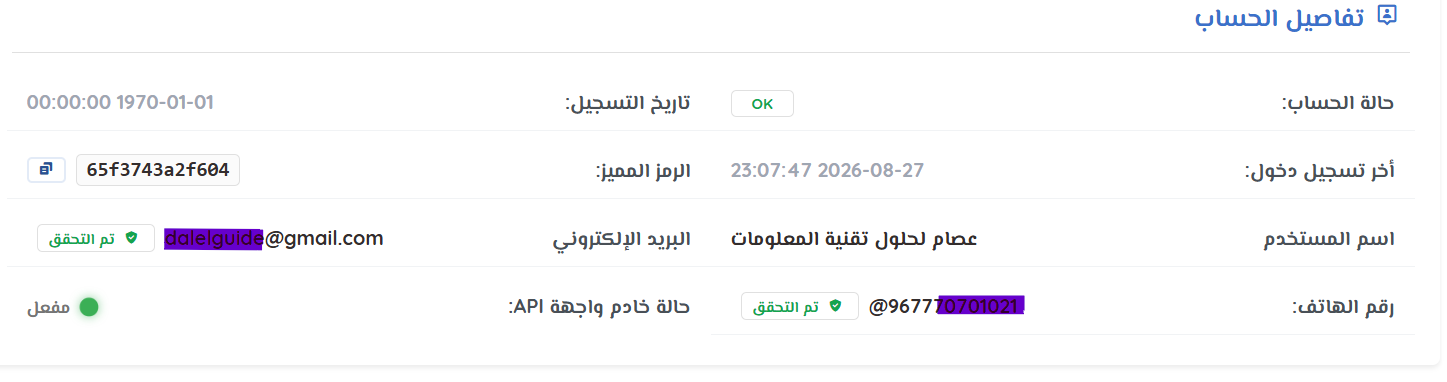
سجل للحصول على حساب One Pay وانتظر حتى يتم تنشيط حساب التاجر الخاص بك
الخطوة 2
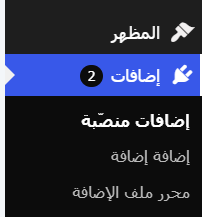
من لوحة تحكم WordPress الخاصة بك، انتقل إلى قائمة "المكونات الإضافية" ثم انقر فوق القائمة الفرعية "إضافة جديد"

الخطوة 3
ابحث عن المكون الإضافي One Pay لـ WooCommerce، ثم حدد المكون الإضافي، ثم انقر فوق "تثبيت"
الخطوة 4
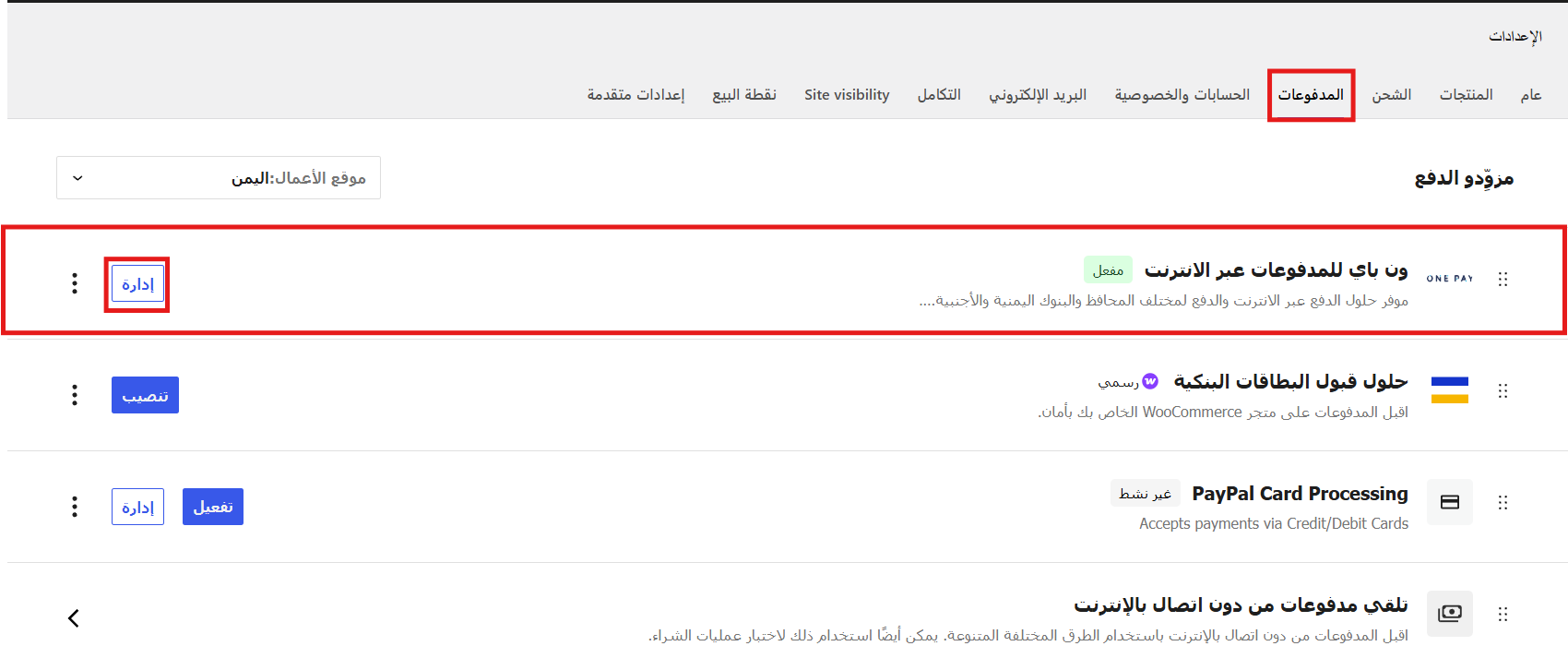
لتفعيل البرنامج الإضافي One pay Checkout، انتقل إلى حساب WooCommerce الخاص بك، وحدد "الإعدادات"، ثم انتقل إلى علامة التبويب "المدفوعات"

الخطوة 5
ستجد الحقول التالية ضمن علامة التبويب "المدفوعات":
| Enable/Disable | Enable One Pay |
|---|---|
| Title |
This controls the title that the user sees during checkout. |
| Description |
This controls the description that the user sees during checkout. |
| API Token |
API Token Key are used to authenticate yourself to One Pay checkout. |
| Merchant ID |
You must copy the merchant code found in your dashboard here. |
| License Key |
After purchasing the product from One Pay, you will receive a license. The API will not work unless it has a valid license. |
| X-OnePay-SDK | |
| X-IP |
Your servers IP address if the IP address changes, you must contact customer service to have it added. |
| X-Origin |
Your websites domain name must not differ from the address you registered when requesting the service. |
| Environment | True Or False |
مفاتيح واجهة برمجة التطبيقات
- ضمن قسم مفاتيح واجهة برمجة التطبيقات على لوحة معلومات One Pay، قم بإنشاء مجموعة من المفاتيح لمتجرك. ستحتاج إلى مفتاح التفويض
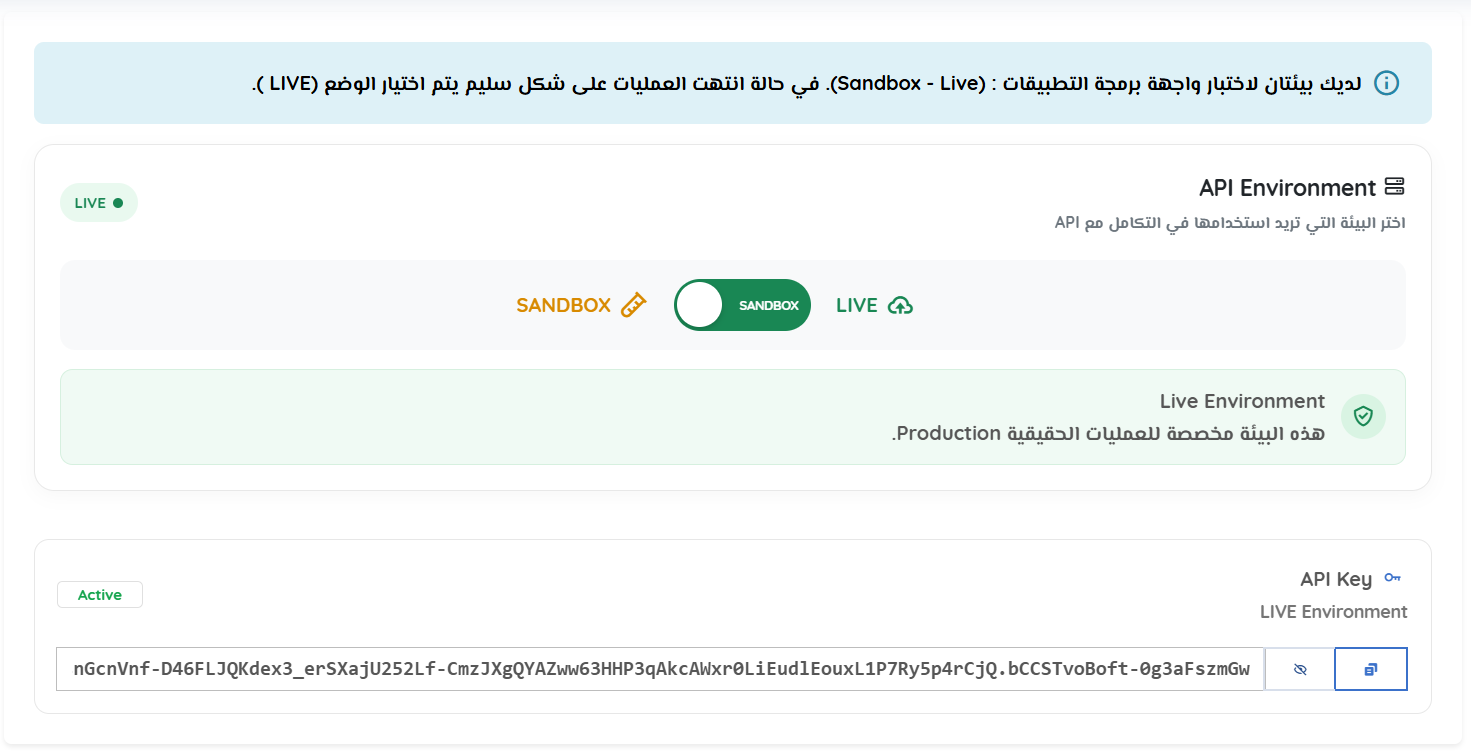
2. انسخ ولصق مفتاح رمز API الخاص بك في لوحة معلومات WooCommerce أثناء إنشائها.
*وضع Sandbox اختياري. يمكن استخدامه لاختبار الوظيفة إذا لزم الأمر. إذا كنت ترغب في الاختبار في وضع Sandbox، فيرجى التأكد من تسجيلك في One pay Sandbox Manager أيضًا. لن تعمل بيانات اعتماد الإنتاج في وضع Sandbox.
تفويض وكيل المستخدم
وكيل المستخدم لعملية الدفع One Pay.
معرف التاجر
يتوفر معرف التاجر الفريد في لوحة معلومات One Pay.
الترخيص
بعد إكمال عملية شراء المنتج، ستتلقى بريدًا إلكترونيًا يحتوي على جميع تفاصيل عملية الشراء مع مفتاح ترخيص المنتج لمدة عام كامل.
ملاحظة: عند شراء مفتاح الترخيص، سترى خيارات بما في ذلك عنوان الموقع أو الخادم الذي ستثبت عليه الوظيفة الإضافية + عنوان IP الخاص بخادمك. يرجى إدخالها بعناية.
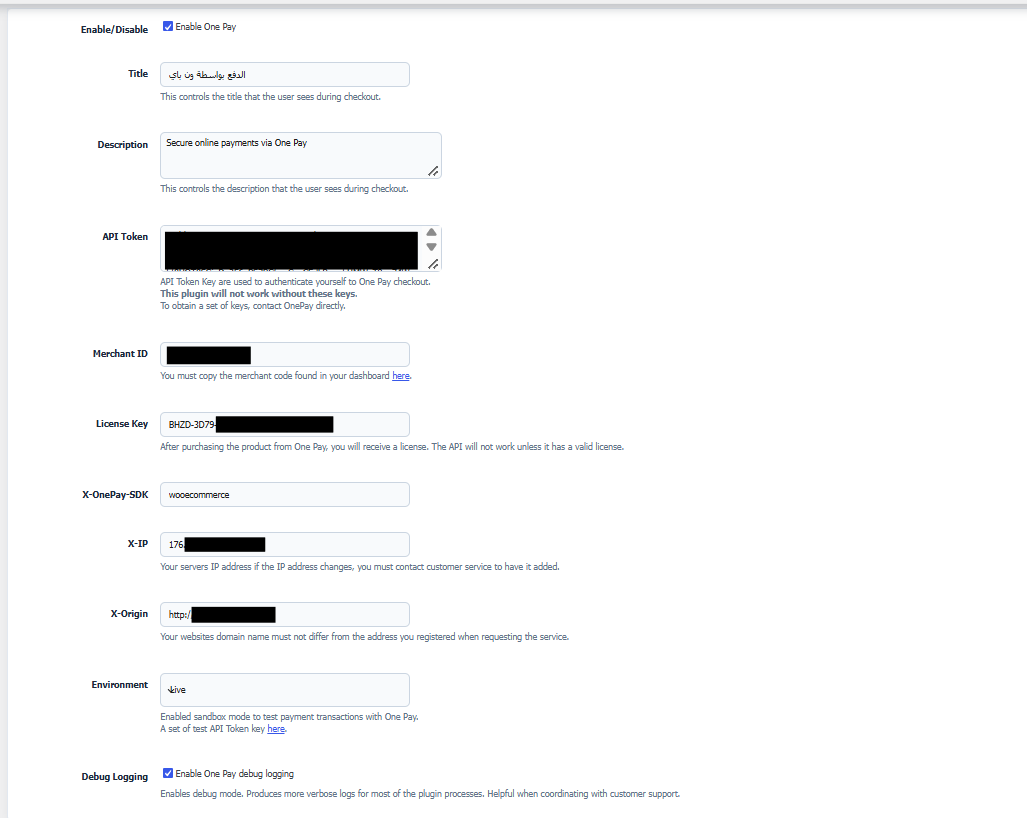
بمجرد ملء جميع المعلومات، انقر فوق زر حفظ التغييرات لتطبيق التغييرات في التكوين.
أخيرًا:
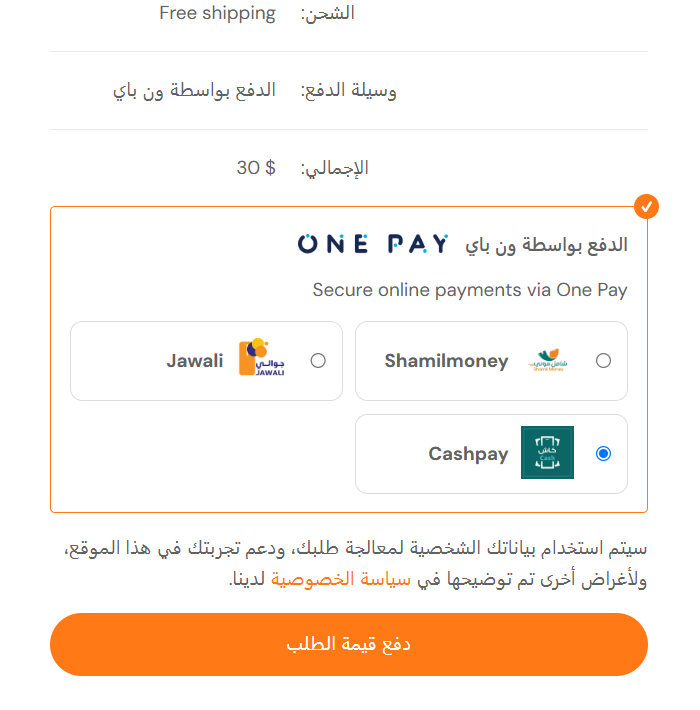
عند إكمال عملية إعداد البرنامج الإضافي، سيظهر على النحو التالي في صفحة إكمال الطلب، وستظهر أيضًا طرق الدفع المتاحة وفقًا لما حددته في لوحة التحكم الخاصة بك كتاجر على One Pay.